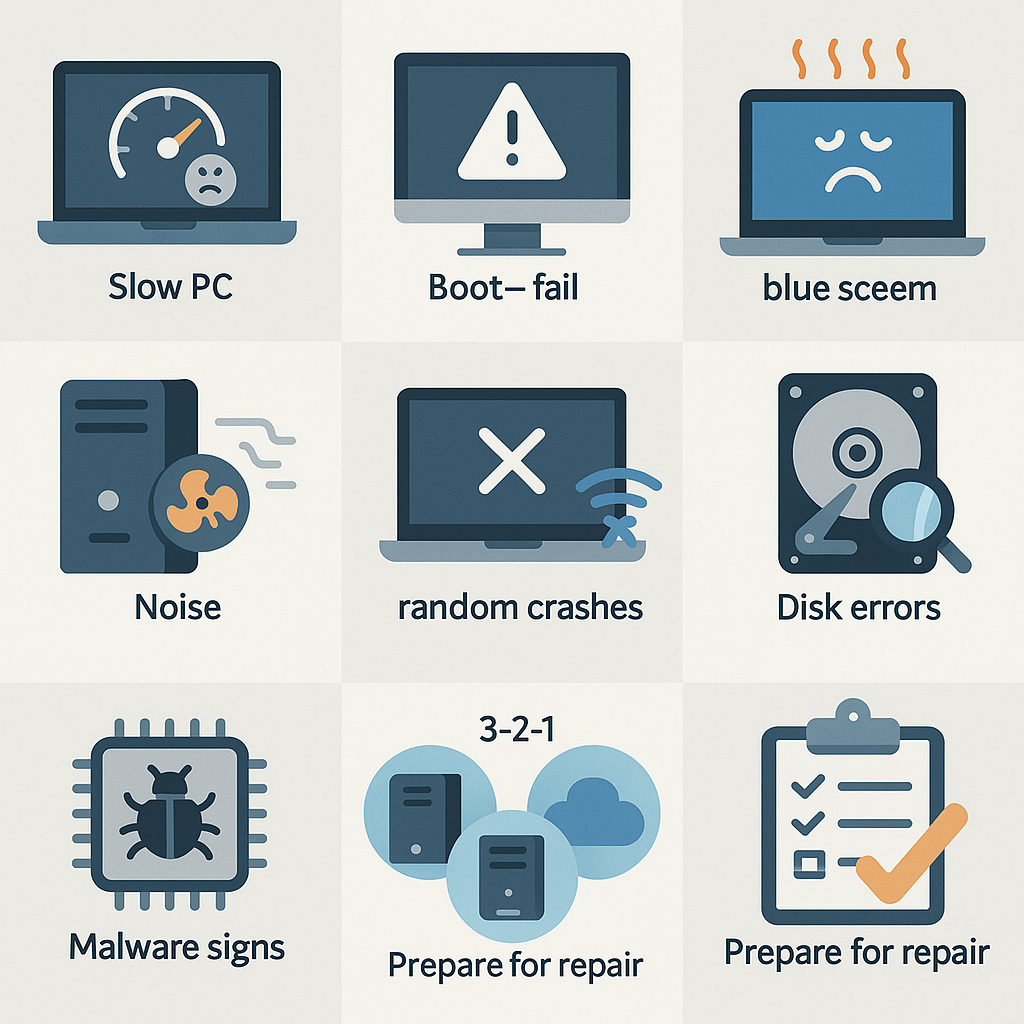
En computer, der opfører sig mærkeligt, giver ofte små advarsler længe før den går helt i stå. I denne guide lærer du at genkende 10 tydelige symptomer på PC-problemer, forstå de mest almindelige årsager og lave sikre tests, som en almindelig bruger kan gennemføre uden at risikere data eller hardware.
Du får også en praktisk plan for backup, fejlfinding og beslutningen om reparation versus udskiftning. Undervejs peger jeg på typiske faldgruber, hvad fejl ofte koster i tid og penge, og hvordan du forbereder en indlevering, så du kommer hurtigere i mål.
Hvad betyder “PC-fejl”, og hvorfor er det vigtigt?
En PC-fejl er enhver tilstand, hvor hardware eller software ikke fungerer som forventet, fx langsom performance, ustabilitet eller tab af data. Det er vigtigt, fordi fejl ofte forværres over tid: en SSD med begyndende problemer kan pludselig gøre Windows ubootbart, og overophedning kan forkorte levetiden på CPU og grafikkort markant.
Mini-konklusion: Jo tidligere du reagerer på symptomer, jo større er chancen for at redde data og undgå dyre følgefejl.
De 10 tydelige symptomer du ikke bør ignorere
1) Langsommere PC og 2) Boot-fejl
Hvis din PC gradvist bliver sløv, kan det skyldes for mange opstartsprogrammer, næsten fuld disk, malware eller en SSD, der er ved at fejle. Boot-fejl viser sig som sort skærm, “No boot device”, gentagne genstarter eller at Windows aldrig når login. Et klassisk tegn er, at den nogle dage starter normalt, andre dage ikke.
En sikker test: Åbn Jobliste og se, hvad der bruger CPU, RAM og disk. Tjek også lagerplads, og slå unødvendige opstartsapps fra. Ved boot-fejl kan du forsøge Windows’ indbyggede “Startup Repair” og notere fejlteksten.
3) Blå skærm og 4) Overophedning
Blå skærm (BSOD) kommer ofte fra drivere, defekt RAM, fejl på disk eller ustabil strøm. Overophedning mærkes ved, at blæserne kører hårdt, PC’en bliver varm, og ydelsen falder under spil eller videomøder. Nogle maskiner lukker ned for at beskytte sig selv.
En sikker test: Brug Windows’ Memory Diagnostic til RAM og hold øje med temperaturer i et velkendt overvågningsprogram. Hvis CPU- eller GPU-temperaturen skyder op hurtigt, er køling eller støv ofte synderen.
5) Støj fra blæsere og 6) Tilfældige nedbrud
Støj kan være blæsere med støv, en tør leje, eller at kølepastaen ikke længere leder varmen effektivt. Tilfældige nedbrud uden fejlbesked kan skyldes overophedning, strømforsyning, RAM, eller at en bærbar har en løs forbindelse efter slag eller transport.
En sikker test: Rengør forsigtigt luftindtag udvendigt, og sørg for at PC’en står med fri luft. Notér hvornår nedbrud sker: kun under belastning, eller også i tomgang. Mønsteret hjælper med at pege på årsagen.
7) WiFi-problemer, 8) Diskfejl, 9) Malware-tegn og 10) Datafejl
WiFi-problemer kan skyldes driverfejl, routerkanal-støj, defekt netkort eller simpelthen dårlig placering. Diskfejl viser sig som langsomme filkopieringer, kliklyde fra harddisk, eller at programmer fryser ved adgang til bestemte mapper. Malware-tegn er popups, ukendte processer, ændret startside, og at antivirus deaktiveres. Datafejl kan være ødelagte dokumenter, billeder der ikke kan åbnes, eller at filer forsvinder og dukker op igen.
Mini-konklusion: Når symptomerne rammer både stabilitet og filer, er førsteprioritet at sikre en backup, før du “prøver lidt forskelligt”.
De mest almindelige årsager: SSD, RAM, malware og køling
De fleste problemer lander i fire kategorier. SSD-fejl kan komme af slitage, firmwareproblemer eller pludselige strømafbrydelser. RAM-fejl skyldes defekte moduler, inkompatibilitet eller ustabile XMP-profiler. Malware kommer ofte fra falske downloads, makroer i dokumenter og piratsoftware. Kølingsproblemer handler typisk om støv, tilstoppede luftveje, udtørret kølepasta eller en blæser, der ikke leverer som den skal.
- SSD: langsom disk, boot-fejl, “read/write errors”
- RAM: blå skærm, frys, tilfældige genstarter
- Malware: høj CPU, netværkstrafik, ændrede indstillinger
- Køling: varme, støj, ydelsesfald, pludselig slukning
- Drivere: wi-fi dropouts, BSOD, hardware der “forsvinder”
- Strøm: ustabil PSU, defekt oplader, slidt batteri
Mini-konklusion: Hvis du kan matche symptom til kategori, kan du teste mere målrettet og undgå at udskifte den forkerte del.
Sikre tests du kan lave selv uden at gøre skade
Grundtjek i Windows: logik før værktøjer
Start med det, der ikke ændrer noget permanent. Tjek Opdateringer, Enhedshåndtering for advarsler og Event Viewer for gentagne fejl. Kør en fuld scanning med Windows Sikkerhed. Se diskplads og afinstaller programmer, du ikke bruger. Genstart routeren ved wi-fi-problemer, og test på et andet netværk for at skelne mellem PC og internet.
Hardware- og disktests: korte, kontrollerede trin
Til disk kan du bruge SMART-status via et anerkendt program og køre “chkdsk” efter behov. Til RAM kan Windows Memory Diagnostic afsløre grove fejl, men gentagne fejl kræver ofte en mere dyb test eller udskiftning. Temperaturer kan måles under normal belastning i 10-15 minutter; hvis alt straks bliver ekstremt varmt, stop testen og fokuser på køling. Ved mistanke om strøm: prøv en anden stikkontakt og undgå billige forlængerledninger.
- Tag backup af vigtige filer først
- Notér symptomer: hvornår, hvor ofte, under hvilke programmer
- Kør antivirus- og malware-scan
- Tjek diskplads og SMART-status
- Kør RAM-diagnostic
- Mål temperaturer og lyt efter unormal støj
- Opdater drivere til netkort og chipset
Mini-konklusion: De bedste tests er dem, der giver klare svar uden at “rode” i systemet mere end nødvendigt.
Hvornår giver diagnose og professionel reparation mening?
Hvis du ser gentagne boot-fejl, blå skærm med forskellige koder, eller tydelige diskfejl, kan en professionel diagnose spare tid og mindske risikoen for datatab. Især hvis du ikke kan få stabil adgang til dine filer, bør du undgå gentagne genstarter og “repareringsforsøg”, der skriver til disken. Har du brug for et sted at starte med vurdering og prisoverslag, kan du se mulighederne for PC reparation i Køge og sammenligne med at købe nyt.
Typiske omkostninger afhænger af fejlen: en simpel oprydning og softwaregennemgang er ofte billigere end udskiftning af bundkort, mens en ny SSD og geninstallation tit giver meget performance for pengene. Den dyreste fejl er ofte den, der ignoreres, fordi den kan udvikle sig til både hardware- og dataredning.
Backup og databeskyttelse: 3-2-1-princippet i praksis
3-2-1-princippet betyder: 3 kopier af dine data, på 2 forskellige medier, med 1 kopi offsite. Det lyder avanceret, men kan gøres enkelt. Du kan have originalen på PC’en, en automatisk kopi på en ekstern harddisk, og en krypteret kopi i skyen. Pointen er at være robust over for tyveri, brand, ransomware og diskfejl.
- 3 kopier: original + to backups
- 2 medier: fx intern SSD + ekstern disk
- 1 offsite: cloud eller disk opbevaret et andet sted
- Automatisér: planlagt backup er bedre end “jeg gør det i weekenden”
- Test gendannelse: en backup uden restore-test er kun en forhåbning
Mini-konklusion: Backup er ikke kun for virksomheder; det er den billigste forsikring mod de mest stressende PC-fejl.
Reparation vs udskiftning: sådan træffer du en fornuftig beslutning
Hvornår reparation typisk er bedst
Reparation giver ofte mening, når problemet er afgrænset: ny SSD, ekstra RAM, nyt batteri, blæser eller rensning af køling. Hvis du ellers er tilfreds med skærm, tastatur og ydelse, kan en mindre investering forlænge levetiden med flere år. Det gælder især bærbare i god fysisk stand og stationære, hvor dele er lette at udskifte.
Hvornår udskiftning kan være klogere
Udskiftning er ofte bedst, hvis der er fejl på bundkort, hvis maskinen er meget gammel og ikke kan opdateres til nyere software, eller hvis flere komponenter fejler samtidig. Hvis du har gentagne problemer med drivere, ustabilitet og hardware, kan det også være tegn på en platform, der ikke længere er stabil. En tommelfingerregel er at sammenligne reparationspris med værdien af en tilsvarende brugt eller ny PC, og indregne din tid.
Faldgruber: at købe en billig erstatningsdisk uden at tjekke kompatibilitet, at skifte RAM uden at matche hastighed og type, eller at geninstallere Windows uden at have licens- og loginoplysninger klar. Undgå også at køre tunge stresstests i timevis på en overophedet maskine; det kan forværre skaden.
Mini-konklusion: Vælg reparation når fejlen er enkeltstående og økonomisk, og vælg udskiftning når stabilitet og fremtidssikring kræver en ny platform.
Sådan forbereder du en indlevering: tjekliste der sparer tid
- Lav backup efter 3-2-1, eller mindst én ekstern kopi af det vigtigste
- Skriv symptomer ned: fejlkoder, hvornår det sker, og hvad du har prøvet
- Notér login-oplysninger, hvis teknikeren skal teste software (eller opret en midlertidig bruger)
- Fjern unødvendigt tilbehør: USB-dongles, SD-kort og eksterne diske
- Pak oplader, strømforsyning og relevante kabler med, især ved strøm- og ladefejl
- Deaktiver eventuel BitLocker, eller medbring gendannelsesnøglen sikkert
- Fortæl om vigtige data: hvad der er kritisk, og hvad der kan slettes
- Afklar om du ønsker databevaring, geninstallation eller opgradering
Mini-konklusion: En god indlevering handler om data, dokumentation og de rigtige adgangsoplysninger, så fejlen kan genskabes og løses hurtigt.